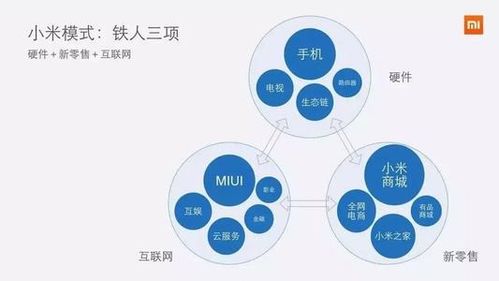
在全球科技產業競爭日趨激烈的背景下,小米集團以其獨特的“鐵人三項”商業模式——硬件、新零售和互聯網服務——構建了強大的生態護城河,成功推動市值突破1000億美元大關。這一成就并非偶然,而是源于小米在互聯網軟硬件開發與銷售上的戰略協同與創新實踐。
一、硬件作為進攻:以高性價比產品搶占市場制高點
硬件是小米生態的基石和進攻利器。自成立以來,小米堅持“感動人心、價格厚道”的理念,通過智能手機、智能家居、可穿戴設備等多品類硬件矩陣,迅速切入全球消費電子市場。其核心策略包括:
1. 爆品策略:聚焦核心品類打造明星產品,如小米手機憑借極致性價比快速積累用戶規模,為生態引流。
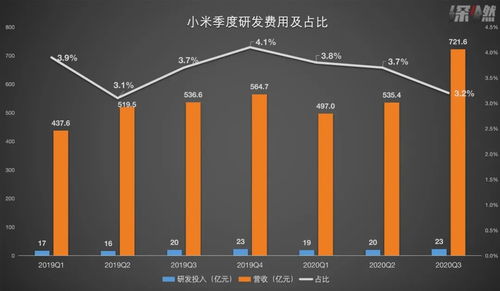
2. 技術研發驅動:持續投入芯片、影像、快充等核心技術,提升產品競爭力,例如澎湃芯片和徠卡影像合作強化高端化布局。
3. 生態鏈擴張:通過投資孵化生態鏈企業,構建覆蓋生活全場景的智能硬件網絡,形成協同效應,增強用戶粘性。
硬件的進攻性不僅體現在市場份額的擴張,更在于為互聯網服務和新零售鋪設了龐大的用戶基礎與數據入口。
二、新零售作為輔助:線上線下融合提升銷售效率與體驗
新零售是小米連接用戶、優化渠道的關鍵輔助力量。小米打破傳統零售邊界,構建了線上線下無縫融合的銷售體系:
1. 線下渠道深化:小米之家、授權店等實體網絡覆蓋全球,提供沉浸式體驗,彌補線上購物的觸感缺失,并下沉至低線城市擴大滲透率。
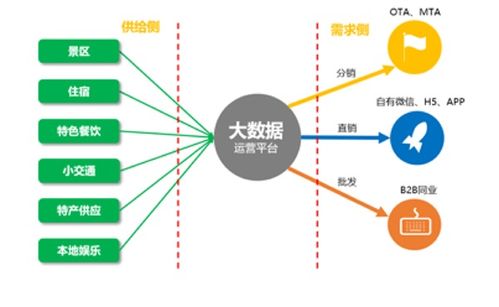
2. 數字化運營:通過大數據分析用戶需求,實現精準庫存管理和個性化推薦,提升周轉效率,降低渠道成本。
3. 全渠道整合:線上平臺(如小米商城)與線下門店協同,支持“線上下單、線下提貨”等服務,打破場景壁壘,優化用戶旅程。
新零售的輔助作用不僅加速了硬件產品的銷售變現,更通過直面用戶增強了品牌忠誠度,為互聯網服務轉化奠定場景基礎。
三、互聯網服務作為保護:高毛利業務構筑盈利護城河
互聯網服務是小米生態的“保護層”,通過高毛利業務穩定利潤結構,抵御硬件市場的周期性波動:
1. 多元化服務矩陣:包括廣告、游戲、金融科技、云服務及內容訂閱(如音樂、視頻),深度挖掘硬件用戶的價值。
2. 數據賦能變現:基于硬件終端收集的用戶行為數據,提供精準廣告推送和個性化服務,提升變現效率。
3. 生態協同強化:互聯網服務與硬件、新零售緊密聯動,例如預裝應用、會員體系互通,形成閉環體驗,提高用戶留存和付費意愿。
互聯網服務的保護性體現在其貢獻了超過硬件銷售的利潤率,為小米的長期研發投入和市場擴張提供了資金緩沖,確保生態健康運行。
四、協同效應:互聯網軟硬件開發與銷售的閉環飛輪
小米市值突破1000億美元的核心,在于硬件、新零售和互聯網服務三者的動態協同:
- 用戶增長飛輪:硬件進攻吸引海量用戶,新零售輔助提升轉化與復購,互聯網服務保護實現用戶價值深度挖掘,三者共同驅動用戶規模與ARPU(每用戶平均收入)雙增長。
- 數據驅動創新:從硬件使用到零售行為,全鏈路數據反饋至產品研發與服務優化,形成“開發-銷售-反饋-迭代”的閉環,持續增強生態競爭力。
- 全球化拓展:這一模式復制至海外市場,如印度、歐洲等地,通過本地化調整,實現全球市場份額與市值的同步攀升。
****
小米以硬件為矛、新零售為盾、互聯網服務為甲,在互聯網軟硬件的開發與銷售中構建了自我強化的商業生態系統。市值突破1000億美元不僅是財務里程碑,更是其模式成功的印證。隨著AIoT(人工智能物聯網)、電動汽車等新賽道布局深化,小米的三駕馬車有望繼續協同發力,驅動更可持續的價值增長,在全球科技舞臺上書寫新篇章。